Obsidianのノートを Claude Desktop から読み書きできるようにするプラグイン「MCP Connector」を導入した記録です。
MCP Connector の紹介ページには「ファイルをドラッグ&ドロップするだけで設定完了」と書かれているのですが、私の環境ではうまくいかず、設定メニューから手動で読み込ませる必要があったため、その手順をメモとして残しておきます。
事前準備
- Obsidianがインストールされ、コミュニティプラグインが有効化されていること。
- Claude Desktopアプリがインストールされていること。
- Node.js がインストールされていること。ダウンロードページから「Windows インストーラー (.msi)」をどうぞ。(Mac だと Homebrew とか?) *1
Obsidian側でのプラグインインストール
まずはObsidian側でプラグインを導入し、連携用のファイルを書き出します。
- プラグインの検索と有効化
Obsidianの「設定」>「コミュニティプラグイン」>「閲覧」を開き、検索窓に「mcp connector」と入力すれば出てくるので、インストール&有効化します。 - 拡張機能ファイルのダウンロード
有効化したら MCP Connector プラグインのオプションを開きます。「Quick setup for clients」にある Claude Desktop 用の拡張機能ファイル(拡張子が.mcpbのファイル)をダウンロードします。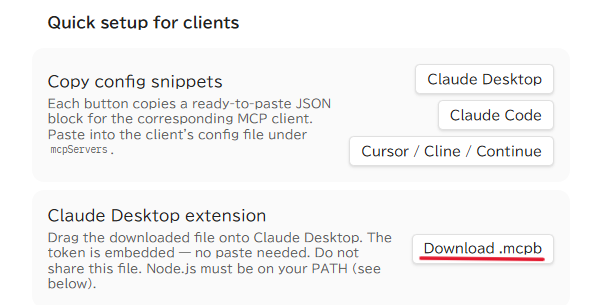
設定ファイルのダウンロード - Claude Desktop への連携設定
公式ドキュメントや紹介ページには「ダウンロードした.mcpbファイルをClaude Desktopのウィンドウにドラッグ&ドロップすれば完了」と書かれています。
しかし、私の環境ではドラッグ&ドロップしてもうまくいきませんでした。 他の環境だと問題ないかもしれませんので試してみてください。
私の場合は、以下の手順で読み込ませました。
- 設定画面を開く
Claude Desktopを起動し、アプリの「設定」を開きます。 - 詳細設定までたどる
設定の左メニューにあるデスクトップアプリの「拡張機能」で「詳細設定(Advanced)」を押します。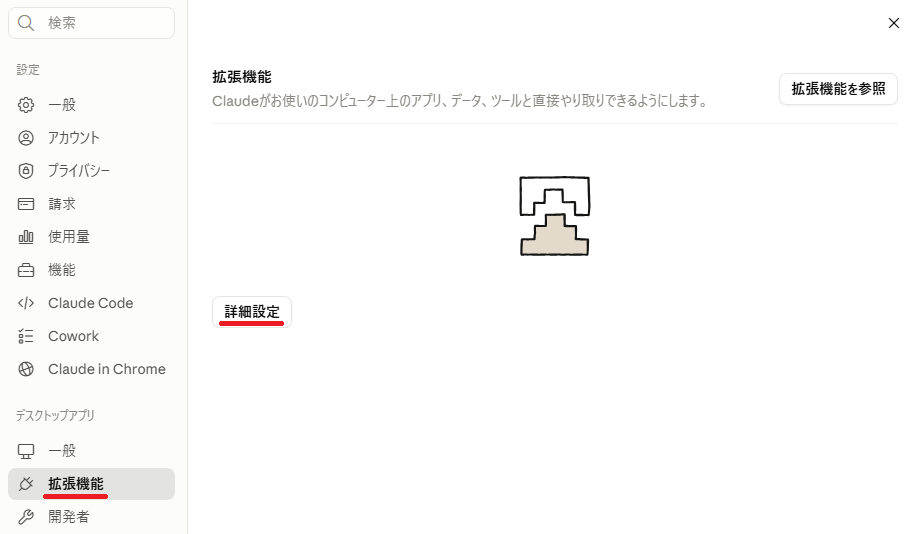
Claude Desktop の設定 - 拡張機能のインストールを実行
「拡張機能のインストール」ボタンを押します。エクスプローラーが表示されたら、先ほどObsidianからダウンロードしておいた.mcpbファイルを直接指定して「プレビュー」を押します。確認画面が表示されるので「インストール」を押します。システムからファイアウォールの確認メッセージが表示される場合があるかもしれません。その場合はプライベートネットワークのアクセスを許可してください。設定が成功すると、拡張機能一覧に登録されているのが確認できます。設定メニューの「開発者」の項目を開くとローカルMCPサーバーの一覧にも MCP Connector が表示され「running」になっていればOKです。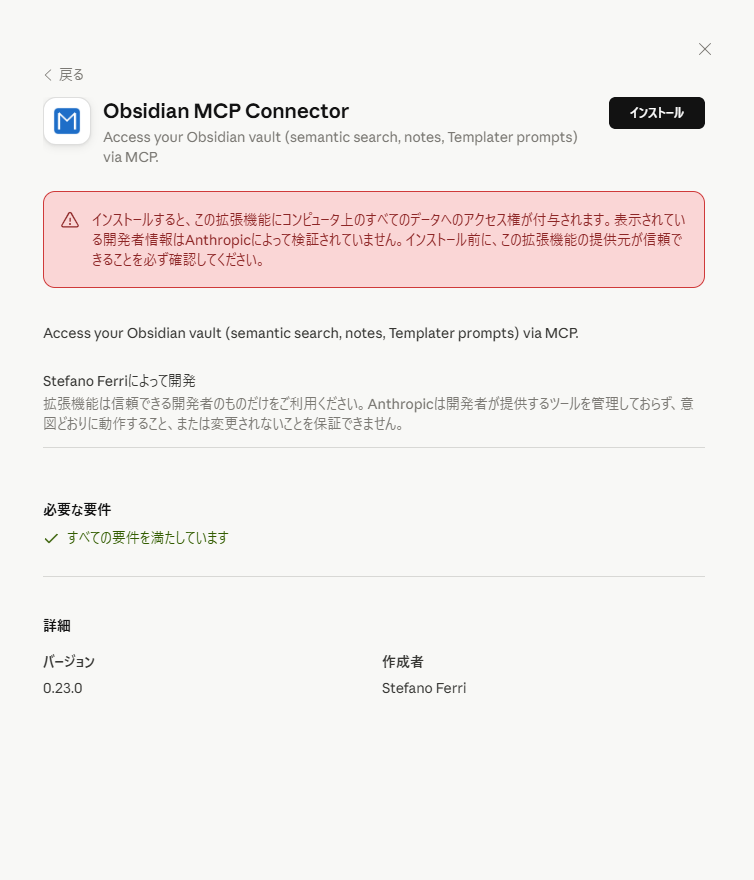
インストール画面
動作確認
設定が完了したら、一旦 Obsidian と Claude Desktop を終了*2し、再度起動します。その際、先に Obsidian を起動しておかないと Claude Desktop が MCP サーバーを見つけられません。起動したら新しいチャットで指示を出してみます。
プロンプト入力例 「Obsidianのノート一覧を表示して」 「最近修正したノートをいくつか教えて」
正しく連携できていれば、ClaudeがMCP経由でObsidian内のデータにアクセスし、ノートのタイトルや内容を認識して返答してくれます。
まとめと注意点
以前は設定のJSONファイルをエディタで書き換える方法だったのでややハードルが高かったのですが、今回は拡張機能ファイル(.mcpb)を使って連携することができました。
「ドラッグ&ドロップで一発」が動かなかったときは少し焦りましたが、設定から直接ファイルを指定すればいいことが分かりました。同じところでつまずいた方の参考になれば幸いです。